目次
検証環境
- Windows 11 Pro 24H2
- Chrome 144.0.7559.60 64bit
- Firefox 147.0 64bit
- Edge 144.0.3719.82 64bit
- Amazonの検索結果ページ
スクリーンショットや説明が少し古かったので、更新しました(2026/1/18追記)
Amazonの検索結果で、出品者をAmazon.co.jpのみにして検索する方法
X(Twitter)で話題になっていた以下の情報を見て知りました、情報ありがたやありがたや…
結論としては、Amazonの検索結果が表示されたURLの後ろに
&emi=AN1VRQENFRJN5を付け足して表示させれば良いらしいです
ブックマークレットをブックマークバーに配置
今見ているAmazonの検索結果を、出品者をAmazon.co.jpのみにして別タブで開くブックマークレットです
Windows11上のChrome・Firefox・Edgeで動作確認してます
内部動作としてはURL後ろに「&emi=AN1VRQENFRJN5」を付け、別タブで開いてるだけです
ブックマークバーに配置する方法
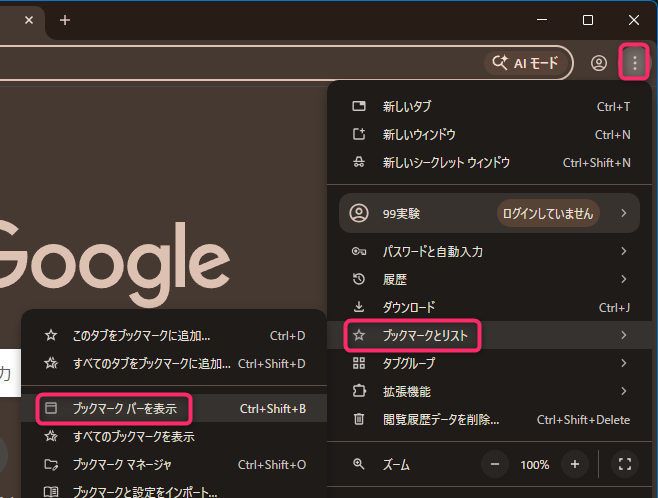
あらかじめWebブラウザのブックマークバーを表示させておきます
Webブラウザにより表示方法が違いますが、Chromeの場合は以下の方法で表示できます
右上の「︙」(設定ボタン)→「ブックマークとリスト」を選択→「ブックマークバーを表示」を選択
以下のリンクをブックマークバーにドラッグ&ドロップして下さい
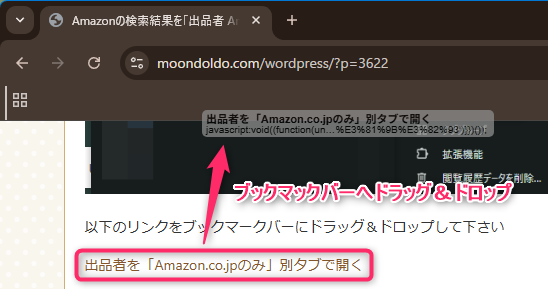
URLが以下の内容となっているブックマークがブックマークバーに作られるはずです
javascript:void((function(undefined){if(location.href.slice(0,25)==='https://www.amazon.co.jp/'){window.open(location.href+'&emi=AN1VRQENFRJN5', '_blank', '')}else{alert('www.amazon.co.jp 以外では使えません')}})());使い方
Amazonで検索します
※下記の例では、今話題のゲーム機を検索しています
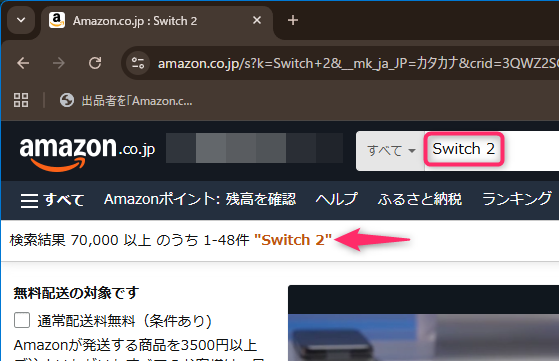
Amazonの検索結果が出たら、先ほどのブックマークレットを選択します
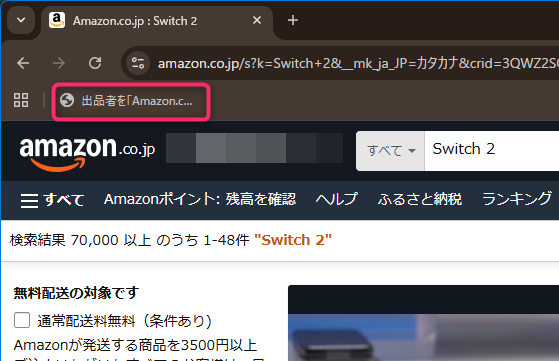
別タブが開き「出品者 Amazon.co.jpのみ」にした検索結果が表示されます
※検索結果の件数が減ってる事が分かると思います
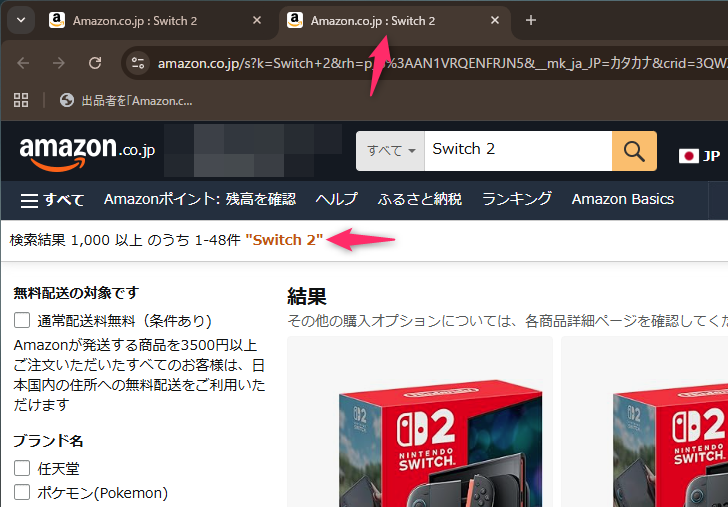
実行前と後でそれぞれタブが残る仕様となってますので、色々なAmazonの検索結果でどう変わるか見比べてみると面白いかもしれません
念のため…
現在では「&emi=AN1VRQENFRJN5」の代わりに「&rh=p_6%3AAN1VRQENFRJN5」というパラメータが付くようになってる
将来的にはこっちだけ有効になるかもしれんので、それ用のも貼っておく
出品者を「Amazon.co.jpのみ」別タブで開くVer2
URLが以下の内容となっているブックマークがブックマークバーに作られるはずです
javascript:void((function(undefined){if(location.href.slice(0,25)==='https://www.amazon.co.jp/'){window.open(location.href+'&rh=p_6%3AAN1VRQENFRJN5', '_blank', '')}else{alert('www.amazon.co.jp 以外では使えません')}})());
自分では上手くいかなかったので助かりました。同じウィンドウで開く場合は _blank を _self にすればいいのですね。